Unraid a fondo: cómo funciona y cómo montar tu servidor casero
Paridad, pools, mover, carpetas compartidas, Docker, máquinas virtuales y copias de seguridad: todo lo que hay que entender para montar un servidor Unraid que dure años.
Contenido
Hay un momento en la vida de todo aficionado a la informática en que mira el cajón de los discos duros sueltos y piensa: "esto debería ser un servidor". Fotos repartidas en tres discos externos, copias de seguridad que nunca se hacen, un portátil viejo que no te atreves a tirar. Si te suena, sigue leyendo.
En casa tengo un servidor con Unraid. Guarda mis archivos, ejecuta una docena de contenedores y aloja un Ghost privado donde documento todo lo que monto. Este no es un artículo de "instala y listo": quiero que entiendas cómo funciona por dentro, porque es la única manera de tomar buenas decisiones cuando llegue el día en que falle un disco (y llegará).
Vamos por partes: qué es, cómo guarda los datos, cómo se protege de los fallos, qué hardware elegir, cómo instalarlo, y cómo sacarle partido con Docker y máquinas virtuales sin perder nada por el camino.
Qué es Unraid (y qué no es)
Unraid es un sistema operativo para servidores, desarrollado por Lime Technology. Por debajo es Linux, pero casi todo se maneja desde un panel web muy completo. Hace tres trabajos a la vez:
- NAS: junta tus discos en un solo sistema de almacenamiento, protegido frente a fallos, y lo comparte en tu red.
- Servidor de aplicaciones: ejecuta contenedores Docker como Jellyfin, Nextcloud, Immich o Home Assistant.
- Hipervisor: levanta máquinas virtuales con KVM, incluso con una tarjeta gráfica dedicada.
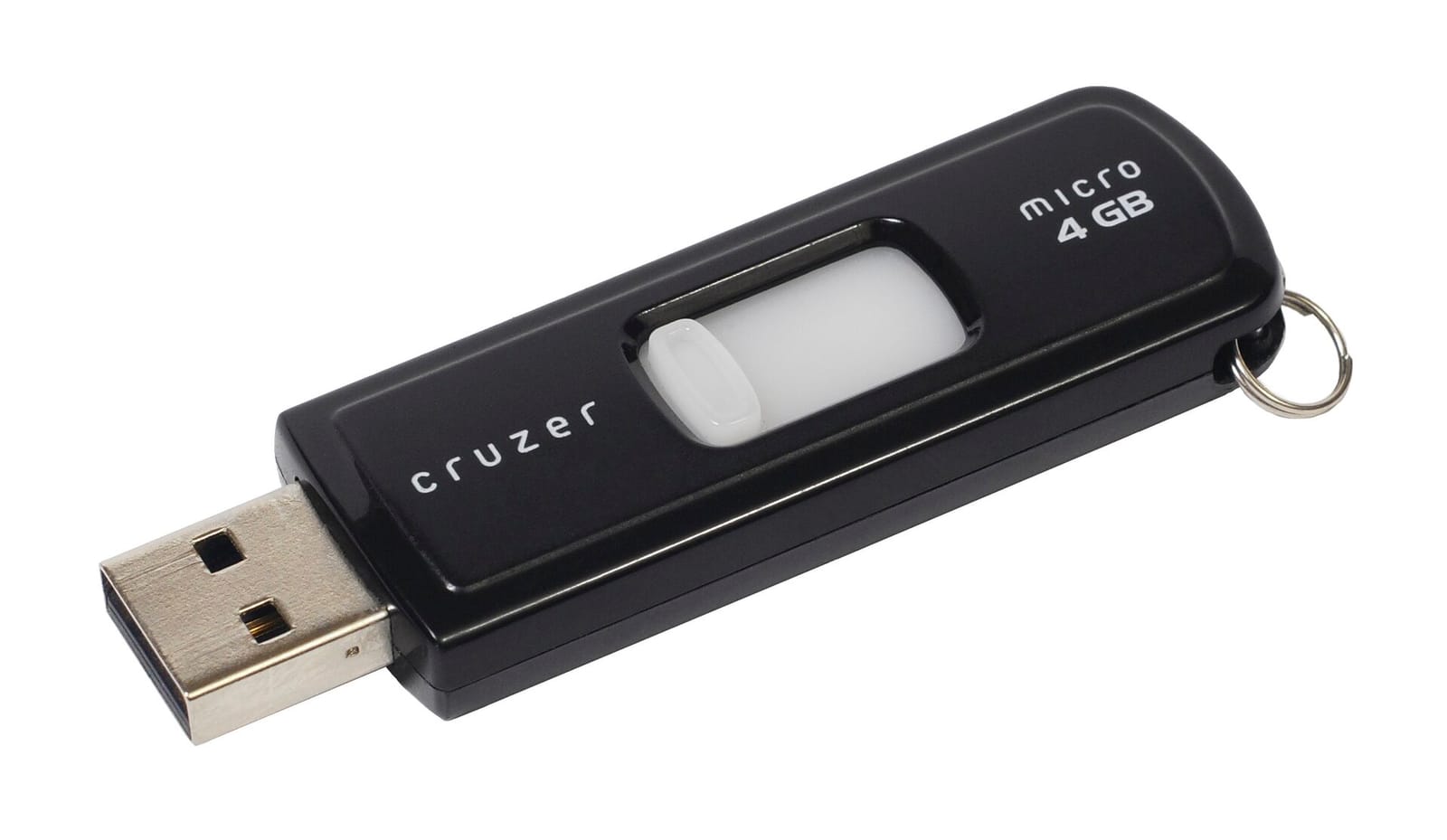
Tiene una particularidad que sorprende la primera vez: arranca desde un pendrive USB. Al encender, el sistema se descomprime y se carga entero en la memoria RAM. El pendrive solo guarda la configuración y la licencia, que va ligada a su número de serie. Así, todos los discos quedan libres para tus datos.

Lo que no es: no es un RAID tradicional ni un sistema pensado para el máximo rendimiento en disco. Es un sistema pensado para la flexibilidad: mezclar discos, crecer poco a poco y no perderlo todo si algo sale mal.
La arquitectura en un vistazo
Antes de tocar nada, conviene tener en la cabeza este mapa:
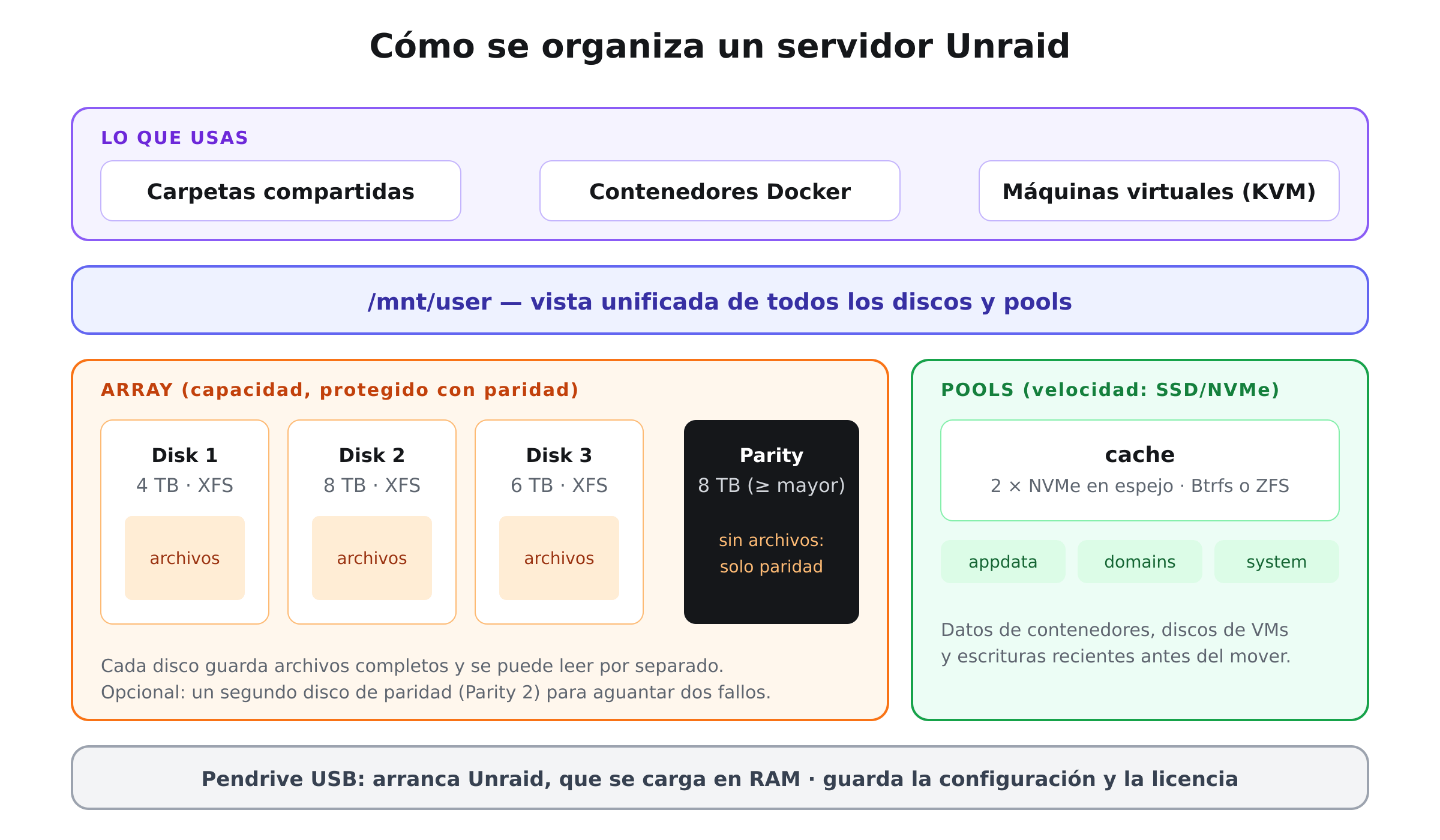
- El array: los discos grandes, donde vive la mayoría de tus datos. Está protegido por uno o dos discos de paridad.
- Los pools: grupos de SSD o NVMe, rápidos, para contenedores, máquinas virtuales y escrituras recientes. Se suelen llamar
cache, pero puedes tener varios con el nombre que quieras. /mnt/user: una vista que junta el contenido de todos los discos y pools. Si la carpetafotosexiste en tres discos, aquí la ves como una sola./boot: el pendrive, con la configuración.
Si entras por SSH, lo ves enseguida:
# Cada disco del array, por separado
ls /mnt/
# disk1  disk2  disk3  cache  user  user0 ...

# Espacio de cada disco y del pool
df -h /mnt/disk* /mnt/cache

# La vista unificada: la carpeta "media" existe en varios discos a la vez
ls /mnt/disk1/media /mnt/disk2/media
ls /mnt/user/media        # aquí aparecen juntas
El array y la paridad, explicados de verdad
Aquí está la gran diferencia con un RAID. En un RAID 5, los datos de cada archivo se reparten en trocitos entre todos los discos. En Unraid, cada disco de datos guarda archivos completos, con su propio sistema de archivos (XFS por defecto). Si sacas un disco y lo conectas a otro ordenador con Linux, puedes leerlo tal cual.
La protección la da el disco de paridad, que no guarda archivos: guarda una especie de "suma de control" de todos los demás discos.
Cómo funciona la paridad
Imagina que miras el primer bit de cada disco de datos. El disco de paridad guarda el bit que hace que, en esa posición, el número total de unos sea par. Matemáticamente es la operación XOR. Se hace lo mismo con el segundo bit, el tercero… hasta el último bit del disco.
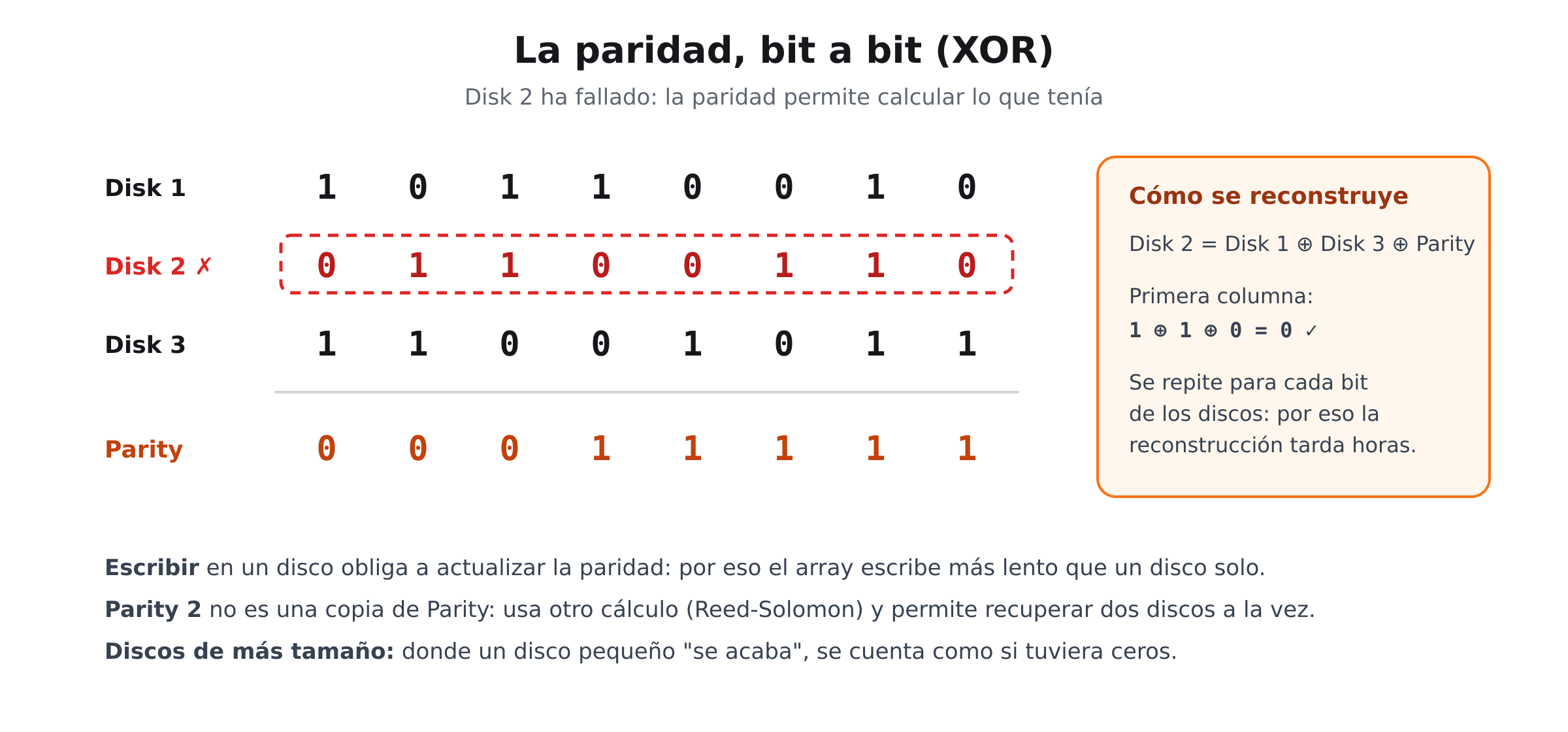
Si un disco muere, Unraid puede calcular lo que había en cada bit a partir de los discos que quedan y la paridad. De ahí salen tres reglas:
- El disco de paridad debe ser igual o mayor que el mayor disco de datos. Donde los discos pequeños "se acaban", se cuentan como si tuvieran ceros.
- Con una paridad aguantas un fallo; con dos, dos fallos a la vez. La segunda paridad (Parity 2) no es una copia de la primera: usa otro cálculo, Reed-Solomon, que permite resolver dos incógnitas.
- Si fallan más discos que paridades tienes, solo pierdes lo que había en los discos rotos. El resto siguen siendo discos normales con sus archivos. En un RAID 5 lo perderías todo.
Qué pasa cuando falla un disco
Cuando un disco falla, Unraid lo marca como deshabilitado y lo emula: cada vez que pides un archivo de ese disco, lo calcula al vuelo leyendo todos los demás y la paridad. Tus carpetas siguen ahí y puedes seguir usando el servidor, más despacio y ya sin protección. Cambias el disco por uno nuevo (del mismo tamaño o mayor, sin pasar del de paridad), lo asignas en la misma ranura y Unraid lo reconstruye entero.
El precio: la escritura
Cada vez que escribes en un disco del array, hay que actualizar también la paridad. Unraid tiene dos formas de hacerlo:
- Read/modify/write (la de por defecto): lee el dato viejo y la paridad vieja, calcula la nueva y escribe las dos. Son cuatro operaciones en dos discos, así que escribe bastante más despacio que un disco solo, pero solo necesita despiertos esos dos discos.
- Reconstruct write ("turbo write"): lee el mismo bloque de todos los demás discos y calcula la paridad directamente. Es mucho más rápido, pero necesita todos los discos girando. Se cambia en Settings → Disk Settings.
La solución habitual para no notar esta lentitud son los pools, que vemos enseguida.
¿XFS, Btrfs o ZFS?
Cada disco del array lleva su propio sistema de archivos, y en los pools también eliges. Esta es la guía rápida que uso:
| Sistema | Dónde lo usaría | Por qué |
|---|---|---|
| XFS | Discos del array | Sencillo, robusto y muy probado. La opción por defecto y la más segura. |
| Btrfs | Pools de 2 SSD en espejo | Espejo (RAID 1), instantáneas y detección de corrupción con sumas de comprobación. |
| ZFS | Pools de varios discos, o si ya conoces ZFS | Integridad de datos excelente, instantáneas y compresión. Pide más RAM y es más rígido para crecer. |
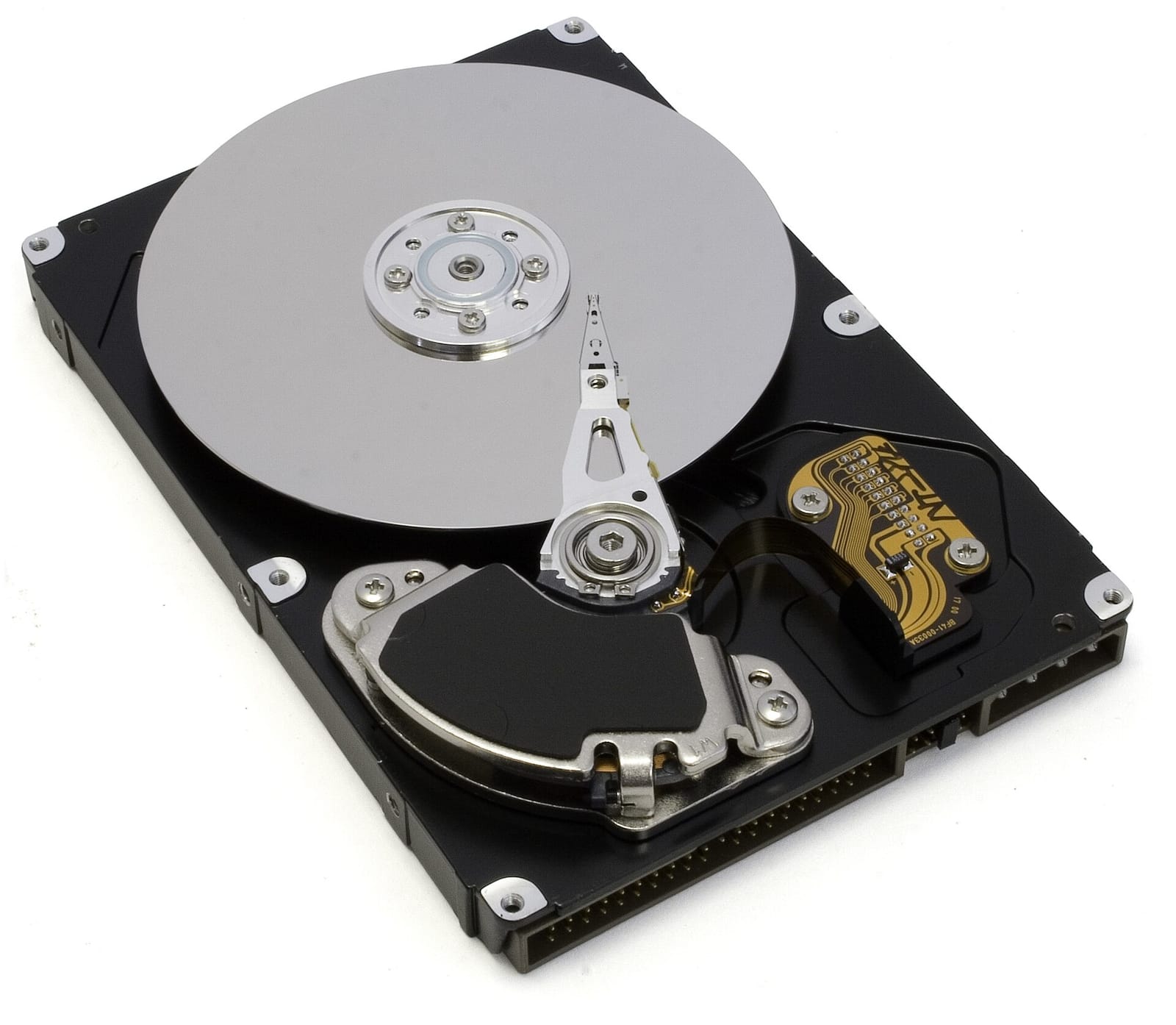

Pools y el mover: velocidad sin perder protección
Un pool es un grupo de uno o varios discos rápidos, normalmente SSD o NVMe, fuera del array. Tiene dos usos principales:
- Alojar lo que necesita velocidad todo el rato: los datos de los contenedores (
appdata), los discos de las máquinas virtuales (domains) y la imagen de Docker (system). - Hacer de "recepción" de escrituras: los archivos nuevos se escriben primero en el pool, a toda velocidad, y más tarde el mover los lleva al array.
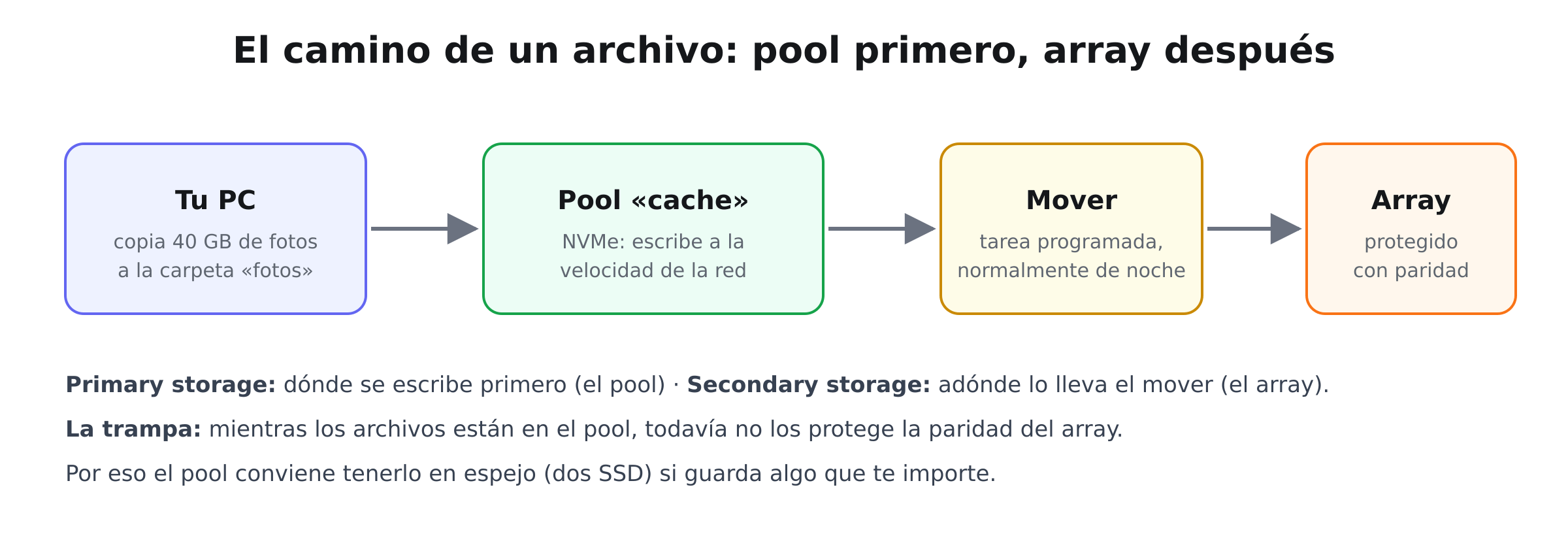
En las versiones actuales, cada carpeta compartida tiene dos ajustes: Primary storage (dónde se escribe) y Secondary storage (adónde se mueve), más la dirección del mover. Así configuro yo las carpetas típicas:
| Carpeta | Primary | Secondary | Idea |
|---|---|---|---|
appdata | cache | ninguno | Los contenedores siempre en SSD. |
domains | cache | ninguno | Discos de las VMs, siempre rápidos. |
system | cache | ninguno | Imagen de Docker y de libvirt. |
media | cache | array | Se copia rápido y de noche va al array. |
fotos | array | ninguno | Directo al array, protegido desde el primer segundo. |
Carpetas compartidas: cómo decide Unraid dónde va cada archivo
Como una carpeta puede estar repartida por varios discos, Unraid necesita decidir en qué disco escribe cada archivo nuevo. Lo controlan dos ajustes de cada carpeta.
Método de asignación
- High-water (el de por defecto): va llenando los discos por "niveles" de mitad en mitad, para no tener todos los discos despiertos a la vez. Con discos de 4, 8 y 6 TB, primero llena el de 8 hasta la mitad (4 TB libres), luego los demás hasta que les queden 4 TB, y así sucesivamente.
- Most-free: siempre escribe en el disco con más espacio libre. Reparte mejor, pero despierta más discos.
- Fill-up: llena un disco antes de pasar al siguiente. Ideal si quieres que los discos viejos duerman.
Split level
Controla si una misma carpeta se puede partir entre discos. Por ejemplo, con media/peliculas/Titulo (2024)/, lo normal es querer que todos los archivos de una película estén en el mismo disco, para que al verla solo se despierte uno. El split level te permite decir "a partir de este nivel de carpetas, no partas". Si no te importa, deja que Unraid lo decida.
/mnt/user/... y /mnt/diskX/... en la misma operación. Son dos vistas de los mismos archivos, y mezclarlas puede hacer que un archivo se sobrescriba consigo mismo y se quede vacío. Trabaja siempre con una sola de las dos vistas.Elegir el hardware
Unraid funciona en casi cualquier PC, pero hay decisiones que marcan la diferencia a largo plazo.
Procesador y memoria
- Para NAS y unos cuantos contenedores, cualquier CPU moderna de gama baja sobra.
- Si vas a usar Jellyfin o Plex, un procesador Intel con gráfica integrada (Quick Sync) convierte vídeo en tiempo real gastando muy poco.
- RAM: con 8 GB vas bien para empezar; 16 o 32 GB si usas máquinas virtuales o pools ZFS.
Controladoras de disco
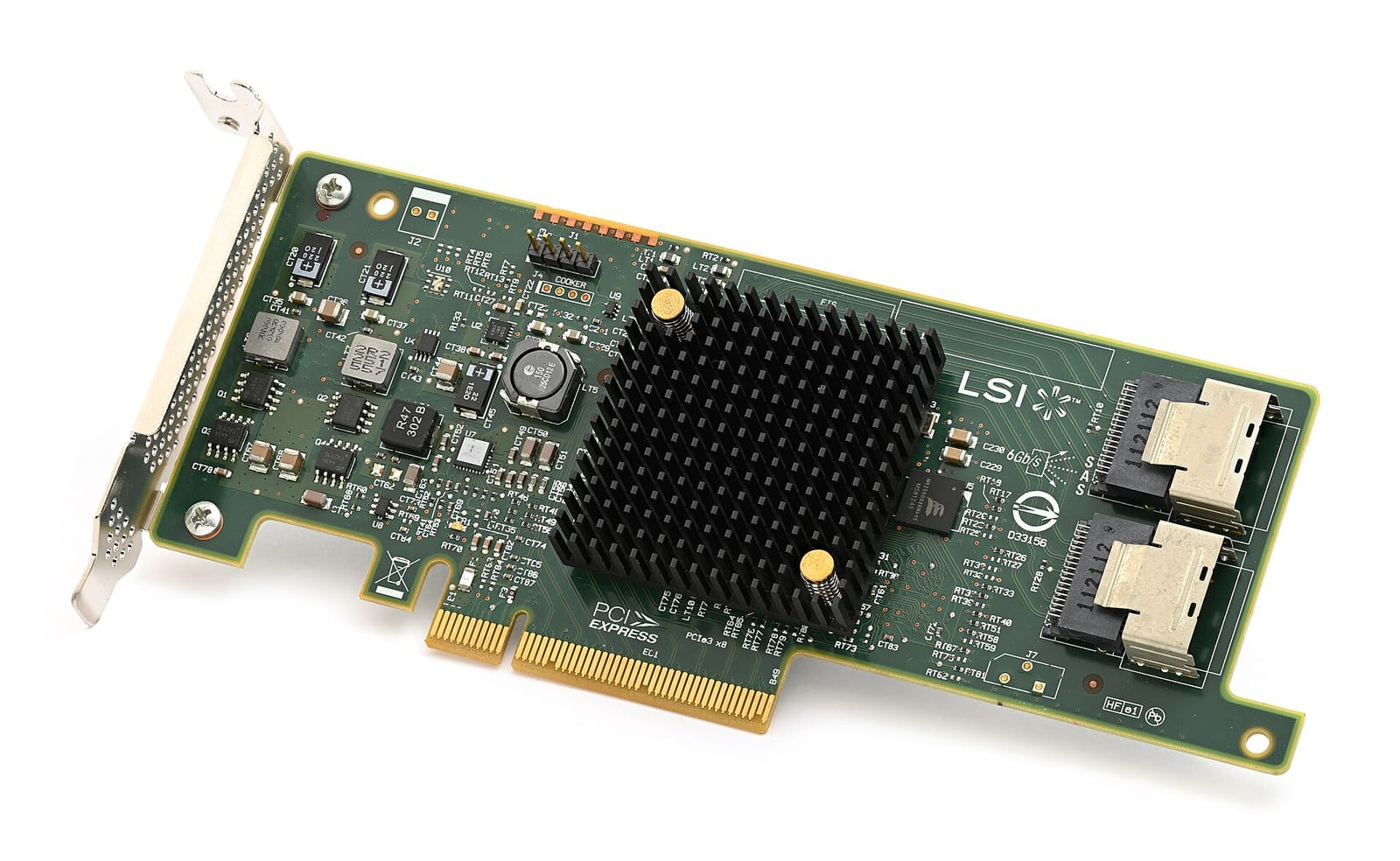
Los puertos SATA de la placa base son la mejor opción mientras te lleguen. Si necesitas más, usa una tarjeta HBA (las LSI en "modo IT" son un clásico) que muestre cada disco tal cual al sistema. Evita las tarjetas RAID que esconden los discos y los multiplicadores de puertos SATA, que dan muchos problemas.

Discos
- El de paridad, el más grande (o igual que el más grande).
- Para la paridad, mejor discos CMR que SMR: los SMR pueden ser muy lentos en reconstrucciones.
- Antes de meter un disco nuevo con datos, pruébalo: una prueba SMART larga o una pasada completa de lectura y escritura detecta la mayoría de discos defectuosos de fábrica.
El pendrive
Es el corazón del sistema: usa uno de marca, de un tamaño razonable, y conéctalo preferiblemente a un puerto interno o trasero. Muchos usuarios prefieren pendrives USB 2.0 por su fiabilidad. Y haz copia de seguridad de su contenido (lo vemos más abajo).
Consumo
Un servidor casero está encendido 24 horas al día, así que cada vatio cuenta. Unraid ayuda porque los discos del array que no se usan se duermen. Configura el tiempo de reposo en Settings → Disk Settings, y revisa la BIOS para activar los estados de ahorro del procesador.
Instalación paso a paso
1. Prepara el pendrive
Descarga la herramienta Unraid USB Creator desde la web oficial, elige la versión estable y el pendrive, y deja que haga su trabajo. Si tu placa arranca en modo UEFI, marca esa opción. Puedes probar Unraid gratis durante 30 días.
2. Primer arranque
Configura la BIOS para arrancar desde el pendrive. Unos segundos después, desde otro ordenador de la red, entra en http://tower.local o en la IP que le haya dado tu router. Lo primero es crear la contraseña de root. Después, en Settings:
- Identification: el nombre del servidor.
- Date and Time: tu zona horaria (importa para las tareas programadas).
- Network Settings: una IP fija, o resérvala en el router. Tu servidor no debería cambiar de dirección.
3. Monta el array
- En Main, asigna el disco más grande como Parity.
- Asigna los demás como Disk 1, Disk 2…
- Crea un pool con tus SSD (Add Pool) y asígnalos.
- Pulsa Start, y formatea los discos nuevos cuando Unraid te lo ofrezca.
Empieza entonces la primera sincronización de paridad, que puede durar un día entero con discos grandes. Puedes usar el servidor mientras tanto, aunque aún no estás protegido.
4. Carpetas, Docker y VMs
- En Shares, crea tus carpetas y configura su almacenamiento como en la tabla anterior. Crea usuarios en Users y dales acceso por SMB solo a lo que necesiten.
- En Settings → Docker, activa Docker y comprueba que la imagen de Docker y
appdataapuntan al pool. - En Settings → VM Manager, activa las máquinas virtuales si las vas a usar.
Docker en Unraid
La pestaña Apps (basada en Community Applications) es un catálogo de miles de plantillas. Eliges una aplicación, Unraid te enseña un formulario con los valores habituales, y al pulsar Apply ejecuta el docker run correspondiente. Merece la pena entender ese formulario, porque siempre tiene las mismas piezas:
- Rutas (paths): qué carpeta del servidor ve el contenedor y con qué nombre. Por ejemplo,
/mnt/user/appdata/jellyfinse ve dentro como/config. - Puertos: qué puerto del servidor lleva a qué puerto del contenedor.
- Variables: configuración como la zona horaria. Muchas imágenes usan
PUID=99yPGID=100, que en Unraid son el usuarionobodyy el grupousers, para que los permisos de los archivos cuadren. - Red:
bridge(la normal, con puertos),host(comparte la red del servidor) o una red propia comobr0, que da al contenedor su propia IP en tu red local.
Este es el comando equivalente a una plantilla típica de Jellyfin, con la gráfica integrada disponible para convertir vídeo:
docker run -d \
  --name=jellyfin \
  --net=bridge \
  -e TZ="Europe/Madrid" \
  -e PUID=99 -e PGID=100 \
  -p 8096:8096 \
  -v /mnt/user/appdata/jellyfin:/config \
  -v /mnt/user/media:/media:ro \
  --device=/dev/dri:/dev/dri \
  jellyfin/jellyfin
Fíjate en el :ro de la carpeta media: el contenedor solo necesita leer las películas, así que no le das permiso para borrarlas. Dar a cada contenedor lo mínimo es una buena costumbre.
Máquinas virtuales
Unraid usa KVM, el hipervisor de Linux. Puedes crear máquinas con Windows, Linux o incluso macOS desde VMs → Add VM. Tres consejos:
- Para Windows, añade el ISO de controladores VirtIO: el disco y la red irán mucho más rápidos.
- Guarda los discos de las VMs en el pool (
domains), nunca en el array. - Si quieres pasarle una tarjeta gráfica o un controlador USB completo a una VM, revisa en Tools → System Devices que esté en su propio grupo IOMMU y márcalo para VFIO. Así una VM de Windows puede jugar a juegos con la gráfica dedicada.
Seguridad y acceso desde fuera
- WireGuard: viene integrado en Settings → VPN Manager. Creas un túnel, escaneas el código QR desde el móvil y listo.
- Tailscale: si no quieres abrir ningún puerto, es aún más sencillo. Las versiones recientes de Unraid lo integran directamente.
- Usuarios y permisos: no uses
rootpara compartir carpetas. Crea usuarios y da a cada uno acceso solo a lo suyo. - Actualiza: Unraid, los complementos y los contenedores. La mayoría de problemas de seguridad se resuelven con una actualización.
Copias de seguridad: la parte que nadie hace
La regla clásica es la 3-2-1: tres copias de tus datos, en dos soportes distintos, y una de ellas fuera de casa. Aplicado a Unraid:
- El pendrive: haz copia de su configuración. Puedes descargarla desde Main → Flash → Flash Backup, o automatizarla con Unraid Connect. Sin ella, reconstruir la configuración es un fastidio.
appdata: el complemento Appdata Backup para los contenedores, copia sus datos y los vuelve a arrancar, con la programación que le digas.- Tus datos: copia lo importante a otro sitio. Puede ser otro servidor, un disco externo que guardes fuera de casa, o un servicio en la nube con herramientas como Duplicacy, Restic o rclone, que puedes instalar como contenedores.
Un ejemplo sencillo con rsync para copiar las fotos a otro servidor por SSH:
# Copia incremental de las fotos a otro servidor por SSH
rsync -aHv --delete \
  /mnt/user/fotos/ \
  backup@otro-servidor:/copias/fotos/
Y lo más importante: prueba a restaurar de vez en cuando. Una copia que nunca has restaurado es solo una esperanza.
Mantenimiento
- Comprobación de paridad mensual: prográmala en Settings → Scheduler. Lo normal es hacerla sin corregir y, si aparecen errores, investigar antes de corregir nada.
- Avisos: configura notificaciones por correo, Telegram o Discord en Settings → Notifications. Quieres enterarte cuando un disco empiece a acumular errores SMART, no cuando ya esté muerto.
- Revisa los SMART: haciendo clic en cada disco ves su salud. Los "reallocated sectors" o "pending sectors" que suben son señal de cambiar el disco pronto.
- Diagnósticos: si algo va mal, Tools → Diagnostics genera un zip con todos los registros. Es lo primero que te pedirán en el foro oficial.
En resumen
Unraid no es el sistema más rápido ni el más barato, pero es el más amable para convertir un montón de discos y un PC viejo en un servidor de verdad. Su idea central, archivos completos en cada disco y paridad para protegerlos, lo hace flexible y difícil de perder del todo.
Si te quedas con tres cosas, que sean estas: entiende la paridad (y que no es una copia de seguridad), usa los pools para lo que necesita velocidad, y haz copias fuera del servidor. Con eso, tendrás un servidor que te durará años.
Yo empecé guardando fotos. Ahora tengo un servidor que hace de todo. Avisado quedas.