WizTree a fondo: cómo ver qué se come tu disco, en segundos
WizTree 4.34 (y WizTreeMac / WizTreeNix 1.01, de noviembre de 2026): cómo instala, escanea, filtra, exporta y encuentra duplicados este analizador de disco, qué cuesta cada licencia y qué alternativas hay en Windows, macOS y Linux.
Contenido
Se te llena el disco y el sistema operativo no te dice gran cosa: una barra de espacio libre, a veces una lista vaga de «sistema» o «otros». Lo que necesitas es ver, de un vistazo, qué carpetas y qué ficheros se están comiendo el espacio, y poder buscar, filtrar y exportar esa información sin esperar un cuarto de hora.
Eso es WizTree, el analizador de espacio en disco de Antibody Software Limited. Durante años fue una herramienta casi exclusiva de Windows, conocida por una idea sencilla: en discos NTFS no recorre el árbol de carpetas, sino que lee directamente la Master File Table (MFT), el índice interno del sistema de ficheros. El 16 de septiembre de 2026 llegó la versión para macOS (WizTreeMac) y el 17 de noviembre de 2026, la de Linux (WizTreeNix). Hoy, 23 de noviembre de 2026, las versiones vigentes son WizTree 4.34 (Windows), WizTreeMac 1.01 y WizTreeNix 1.01. Las dos últimas se numeran por separado, pero Antibody Software indica que incluyen casi toda la funcionalidad de la 4.34 de Windows.
Es gratis para uso personal. Para usarlo en un entorno comercial hace falta un supporter code, con un precio que depende del número de empleados de la sede. Al final del artículo hay una sección de alternativas (WinDirStat, TreeSize Free, SpaceSniffer, DaisyDisk, GrandPerspective, ncdu, dust, gdu, Baobab y Filelight), por si WizTree no encaja en tu caso.
Qué es y de dónde sale
WizTree lo desarrolla Antibody Software Limited, una empresa de Tauranga, Nueva Zelanda (144 Doncaster Drive, Papamoa Beach; correo [email protected]; NIF de IVA europeo EU372046712). La web oficial del producto es diskanalyzer.com; no es un nombre comercial distinto, es simplemente la dirección de WizTree. La misma casa publica otras utilidades (WizFile, WizKey, WizMouse, Bulk Image Downloader), pero este artículo se queda en el analizador de discos.
Según la página de acerca de, WizTree sirve para:
- ver qué ocupa el disco y, si quieres, borrar ficheros o carpetas desde la propia aplicación
- mostrar un treemap visual, donde el área de cada rectángulo representa el tamaño
- listar los ficheros más grandes y localizar duplicados (con matices importantes, que veremos)
- buscar por nombre o tipo, con comodines
- exportar e importar datos en CSV, y volcar o abrir un fichero MFT
- automatizar exportaciones desde la línea de comandos
También escanea unidades que no son NTFS, recursos de red, discos USB y carpetas sueltas. En Windows puede analizar dispositivos MTP/PTP (un móvil o una cámara por USB). Esa función aún no está en macOS ni en Linux.
Cómo consigue ser tan rápido
La clave, en Windows y sobre NTFS, es la MFT. Es un fichero oculto del volumen que NTFS usa para llevar la cuenta de todos los ficheros y carpetas. WizTree la lee del disco, de forma parecida a como lo hace Everything, y se salta el recorrido clásico carpeta a carpeta a través del sistema operativo. Eso exige privilegios de administrador. Si no los tiene, o si el volumen no es NTFS, cae a la API de Windows y el análisis es más lento, pero sigue siendo usable.
En macOS no hay un equivalente de la MFT en APFS o HFS+, así que WizTreeMac usa la API nativa de enumeración masiva de directorios, con varios hilos. A partir de la 1.01, si el volumen es NTFS y lo ejecutas como administrador, también puede leer la MFT, igual que en Windows. En Linux, WizTreeNix hace lo mismo con las tablas de ficheros de NTFS, ext2/3/4 y Btrfs cuando corre como root; si no, enumera el árbol con varios hilos.
Los recursos de red merecen un apartado. En Windows se escanean con la API del sistema (la MFT remota no se puede leer). En macOS y Linux, el montaje SMB del sistema es lento con muchos ficheros, así que ambas versiones incluyen una biblioteca SMB propia (libsmb2) y leen el recurso con varias conexiones en paralelo. Antibody Software cuenta una prueba propia: un recurso de 320.000 ficheros pasó de unos 4 minutos a unos 12 segundos en WizTreeMac. Si esa vía falla, vuelven al escaneo a través del montaje. En Linux puede pedir la contraseña y recordarla en el llavero del escritorio; en macOS usa el llavero o te la pregunta.
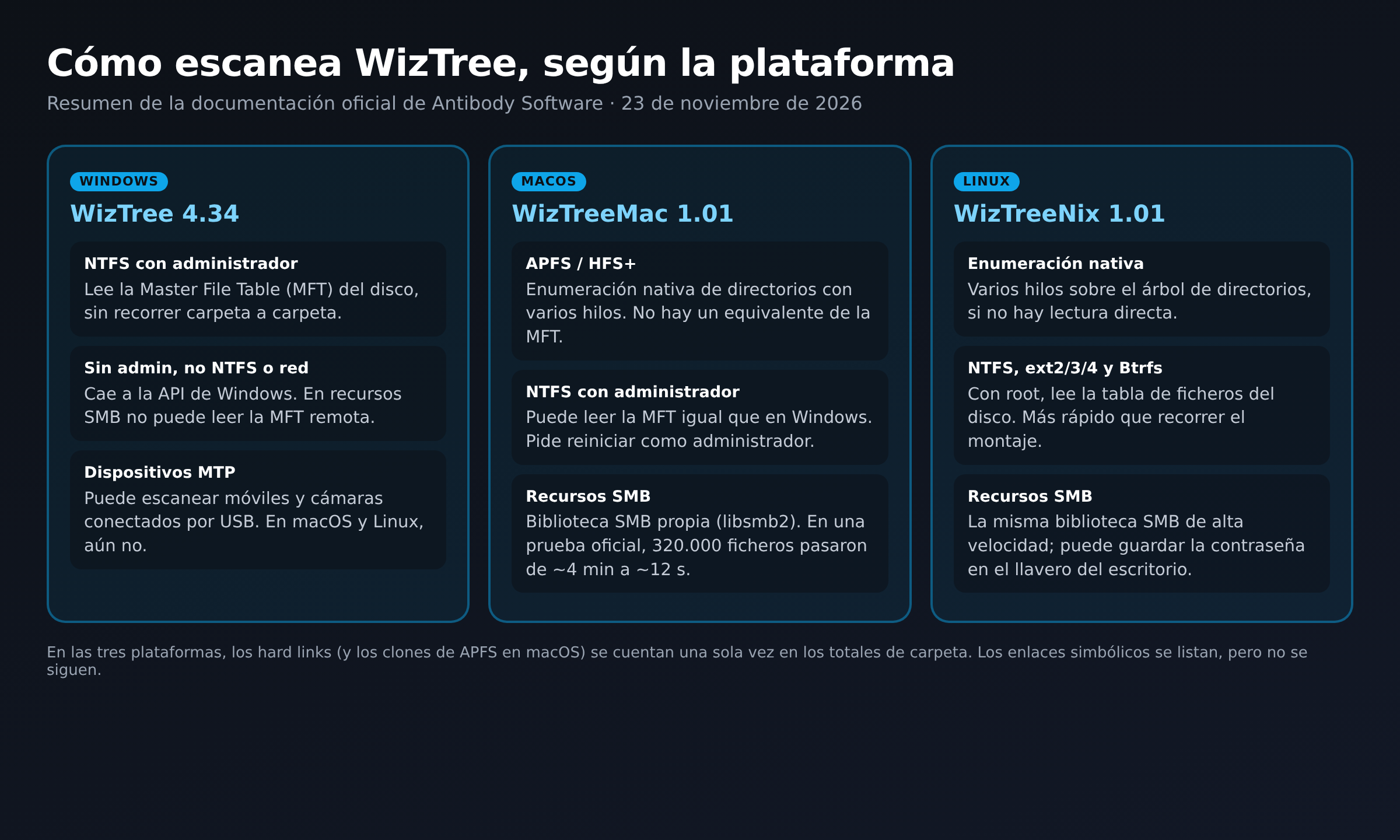
Otra cosa que el fabricante destaca, y que no es velocidad sino exactitud: WizTree cuenta una sola vez los ficheros que comparten el mismo espacio reservado (hard links de NTFS; hard links y clones de APFS en macOS). El espacio total reservado que muestra debería coincidir con lo que reporta Windows. Los enlaces simbólicos se listan, pero no se siguen. En Linux, los bind mounts y los subvolúmenes Btrfs anidados se muestran, pero no se suman dos veces al total de la unidad. En macOS, otros volúmenes montados dentro de uno se ven, pero no entran en el total de esa unidad.
Desde la 4.34, al escanear un disco duro mecánico WizTree reduce el número de hilos, porque demasiados hilos obligan a la cabeza lectora a moverse más y el análisis se ralentiza. También mejoró el tratamiento de dispositivos dañados y el lag de la interfaz cuando hay millones de ficheros.
La cifra del «46 veces más rápido»
En la comparativa oficial con WinDirStat Antibody Software publica dos pruebas propias, hechas tras un arranque limpio y con ambos discos en NTFS:
- un HDD de 25 GB en un portátil Acer con Windows XP: WizTree en 4,34 s, WinDirStat en 3 min 20 s (unas 46 veces)
- un SSD de 460 GB en un portátil ASUS con Windows 10: WizTree en 5,23 s, WinDirStat en 1 min 55 s (unas 22 veces)
Importa el contexto: las versiones eran WizTree 3.40 y WinDirStat 1.1.2.80 (Unicode). No es un banco de pruebas actual, ni independiente, y WinDirStat ha seguido evolucionando. Sirve para entender de dónde sale el eslogan de la web; no lo tomes como una medición de 2026.
Tamaño, espacio reservado y lo que «falta»
En WizTree verás dos cifras que no son lo mismo, y la FAQ las explica así:
- Size es el tamaño real del fichero.
- Allocated es el espacio que el disco le ha reservado, múltiplo del tamaño de clúster. Un fichero comprimido suele tener un allocated menor que su size.
Si el total de espacio reservado no cuadra del todo con el «espacio usado» que muestra Windows, es normal. Parte de los metadatos de NTFS (índices de directorio, información de seguridad) ocupa sitio en el disco pero no aparece como fichero en el análisis, así que la suma de WizTree suele ser ligeramente inferior.
En la exportación CSV, si un fichero es un hard link, el valor de Allocated lleva un 0 delante: no aporta espacio adicional y no debe sumarse otra vez. Desde la 4.34 puedes elegir en Options → Tweaks si 1 KB son 1024 bytes (por defecto en Windows y Linux, al estilo de du/ls -h) o 1000 (por defecto en macOS, al estilo del Finder). También se pueden mostrar valores en TB cuando superan 1024 GB.
Los atributos se abrevian con letras: A archivo, R solo lectura, H oculto, S sistema, C comprimido. En macOS no hay equivalentes de sistema ni archivo; en Linux, solo lectura y oculto (los que empiezan por punto). No hay atributo de comprimido en Linux.
Ediciones y precios (23 de noviembre de 2026)
La licencia está en el EULA y en la página de compra. El programa es el mismo; lo que cambia es el permiso de uso y algunos detalles de la interfaz.
| Edición | Precio (USD) | Para quién | Qué cambia frente a la gratis |
|---|---|---|---|
| Gratis (uso personal) | 0 | Solo uso personal | Botón de donación visible, mensaje de donación en las exportaciones, sin soporte comercial, uso comercial no permitido |
| Individual | 25 | 1 persona (una sede) | Uso comercial permitido, sin botón ni mensaje de donación, soporte estándar |
| Micro Business | 100 | Hasta 5 empleados | Igual, según tamaño de plantilla |
| Small Business | 200 | Hasta 20 empleados | Igual |
| Medium Business | 350 | Hasta 50 empleados | Igual |
| Large Business | 500 | Hasta 100 empleados | Igual |
| Enterprise (una sede) | 750 | Más de 100 empleados, una ubicación | Soporte preferente, uso ilimitado en esa sede |
| Enterprise Multi Site | 1.800 | Más de 100 empleados, varias sedes | Uso ilimitado en cualquier número de ubicaciones |
El tramo de 25 a 500 USD es el que la página de descarga resume como Supporter Version. El precio se calcula por el número total de empleados de la organización en esa sede, no por el número de personas que vayan a usar WizTree. Un supporter code cubre todos los dispositivos de esa sede (PC, Mac o portátil) y, en Linux, todas las cuentas de usuario de ese ordenador. Si tienes oficinas en ciudades distintas, hace falta una licencia por sede.
Otras reglas de la licencia, tal como las publica el fabricante:
- La licencia es perpetua: el código no caduca. Lo que sí tiene plazo es el derecho a versiones nuevas: vale para todas las publicadas hasta un año después de la fecha de compra. Esa fecha tope aparece en la esquina superior derecha y en la pestaña About.
- Si quieres seguir actualizando después, hay que comprar un código nuevo. Quien ya tiene licencia puede pedir un 50 % de descuento en la renovación.
- El IVA o GST se añade automáticamente si estás en la UE o en Nueva Zelanda. Las organizaciones con NIF de IVA/GST en esos territorios deben pedir presupuesto.
- Hay descuentos para organizaciones sin ánimo de lucro (colegios, universidades, ONG, administraciones, etc.); hay que consultarlos, no están publicados como una tabla.
- Si quieres empaquetar WizTree con tu aplicación, hace falta una WizTree Distribution License (es una suscripción). El precio no aparece en la página pública.
- Pagos con PayPal o Stripe. Antibody Software no ve los datos de la tarjeta.
- El código se introduce con F12 o File → Enter Support Code…. Para validarlo, WizTree tiene que poder conectar con
antibody-software.com. Si lo pierdes, hay un formulario para que te lo reenvíen.
Para un autónomo o una empresa pequeña que lo use en el trabajo, la edición gratis no basta, aunque lo instales en un solo PC. Para usarlo en casa, con la de 0 USD es suficiente; la de 25 USD es una forma de apoyar el desarrollo y quitar el botón de donación.
Cómo instalarlo
La página de descarga publica instalador, versión portable y comprobaciones SHA-256. Estas son las firmas que mostraba el 17 de noviembre de 2026 (las mismas el 23 de noviembre):
Windows (WizTree 4.34)
Funciona en Windows 11, 10, 8, 7, Vista, XP y Server (2003 o posterior), de 32 y 64 bits. En Windows ARM se ejecuta mediante emulación Prism.
- Instalador:
wiztree_4_34_setup.exe(5,1 MB). SHA-256:77E75B83B59673A49DC88BA60471776DF3646BAEE30A82453DB01FF6AD83EF2C - Portable:
wiztree_4_34_portable.zip(7,9 MB). SHA-256:6CA08AF1B069754D82D4AABB0E9646C866D8527BA8988D4B4653B8A0922DAAB2
También se puede instalar con winget:
winget install -e --id AntibodySoftware.WizTreeLa versión portable se detecta porque el ejecutable no está en Program Files. La configuración (WizTree3.ini) se guarda entonces junto al .exe, así que cabe en un USB. Si usas el instalador, el INI vive en %appdata%\WizTree3.
Para actualizar, descarga el instalador nuevo y ejecútalo encima; no hace falta desinstalar. En la portable, descomprime el ZIP sobre los ficheros antiguos.
macOS (WizTreeMac 1.01)
Requiere macOS 12 (Monterey) o posterior. Es un DMG firmado y notarizado, universal (Apple Silicon e Intel): WizTreeMac_1_01.dmg (3,4 MB). SHA-256: 8648E92D42AFF01B5E8BB64F13F59D7DC205B5151BB609E8EB94189900823EE5
brew install --cask antibodysw/tap/wiztreeAbre el DMG y arrastra el icono a Aplicaciones. Para actualizar, descarga el DMG nuevo y vuelve a arrastrarlo. En macOS hay dos permisos distintos: Full Disk Access (se concede una vez en Ajustes del Sistema, para leer carpetas protegidas) y Restart as Administrator (para acceso root y para leer la MFT de un NTFS). El botón Scan muestra un escudo cuando corre en modo administrador.
Para usarlo en portable, arrastra WizTreeMac a una carpeta de un volumen extraíble en lugar de a Aplicaciones. Los datos de configuración se guardan en una carpeta WizTreeMac Data, al lado del .app.
Linux (WizTreeNix 1.01)
Se distribuye como un único AppImage, para x86_64 y aarch64. Requiere una distribución de 64 bits con glibc 2.35 o posterior (Ubuntu 22.04 o equivalente) y un entorno de escritorio.
WizTreeNix_1_01_x86_64.AppImage(13,2 MB). SHA-256:89A295E58117D0CB86FA264281F65155CB9251A7269AD83F631ECD2A1AA6EC05WizTreeNix_1_01_aarch64.AppImage(12,7 MB). SHA-256:0F7B14A707B30088FC207E7EF23A364D6273AD68896249D5A79A35522067397F
chmod +x WizTreeNix_1_01_x86_64.AppImage
./WizTreeNix_1_01_x86_64.AppImage
Al arrancar, ofrece añadirse al menú de aplicaciones. Puedes ejecutarlo desde cualquier carpeta o desde un USB. File → Prepare This Copy for Portable Use deja la configuración (y el supporter code) en el mismo dispositivo.
Para analizar como administrador: File → Restart as Administrator, o la flecha del botón Scan, y tu contraseña. El escudo en el botón indica que estás en ese modo. Un código de supporter cubre todas las cuentas del equipo. Se puede añadir Scan with WizTreeNix al menú contextual de GNOME Files (Nautilus), Dolphin, Nemo, Caja y Thunar. Los ajustes de administrador se leen de /etc/wiztreenix, solo si el fichero es de root y no lo pueden modificar otras cuentas.
Primer análisis: las tres vistas
El flujo es el mismo en las tres plataformas. Eliges una unidad, una carpeta o varias (hay un selector múltiple), pulsas Scan y, cuando termina, tienes tres formas de mirar el mismo resultado.
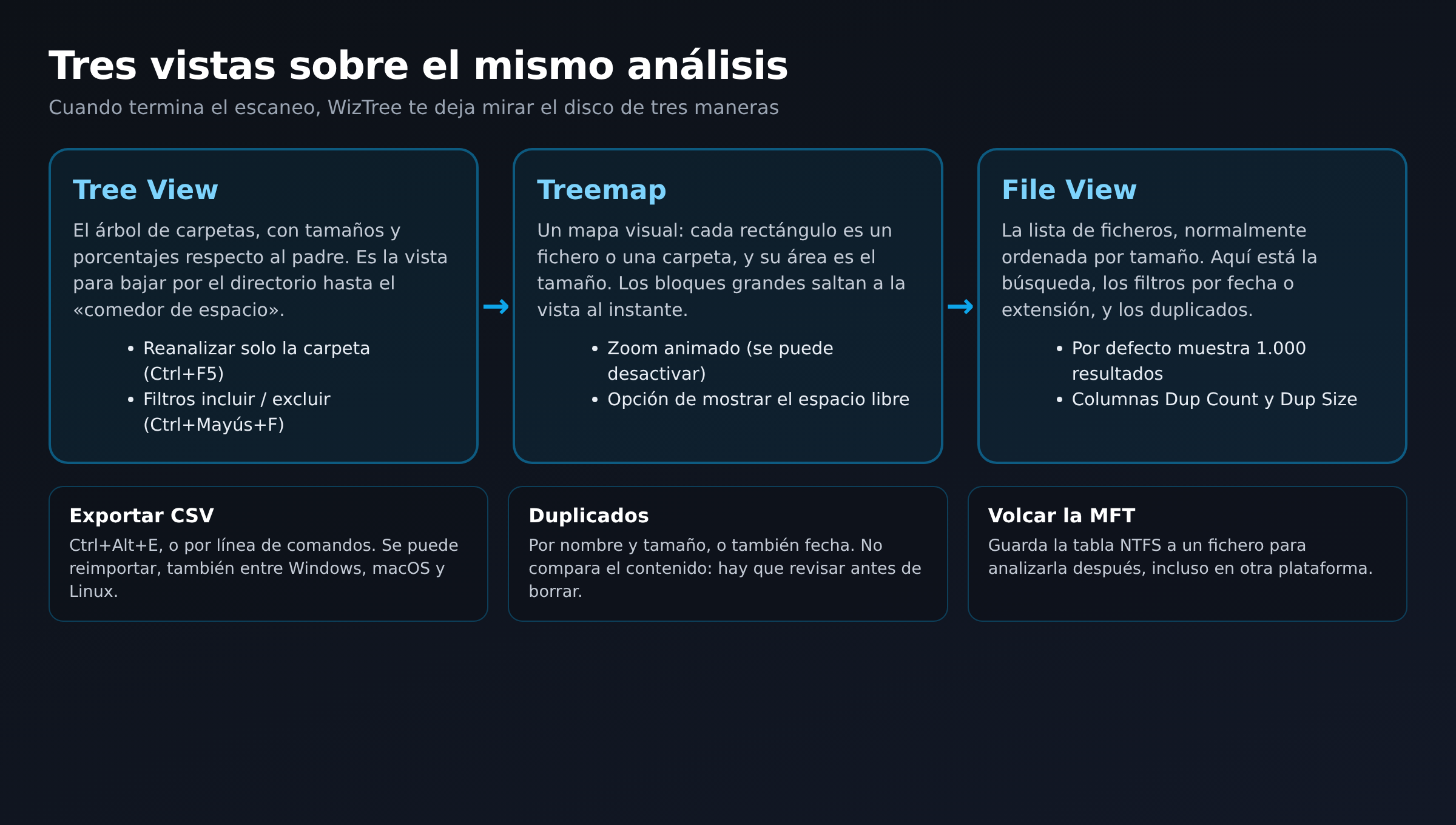
Tree View es el árbol de carpetas, con tamaños y el porcentaje respecto al padre. Es la vista para bajar hasta el directorio que está hinchado. En la 4.34 (y en Mac/Linux 1.01) puedes reanalizar solo la carpeta seleccionada con Rescan selected folder o Ctrl+F5. Antes, Ctrl+F5 se comportaba como F5 y volvía a escanearlo todo. Si cancelas un reanálisis parcial, el árbol se queda como estaba. En un análisis NTFS de WizTreeMac o WizTreeNix, cancelar conserva lo leído hasta ese momento.
Visual Tree Map (el treemap) dibuja ficheros y carpetas como rectángulos cuya área es el tamaño. Un ISO suelto de 20 GB o una carpeta de capturas se ven al instante, sin leer nombres. El zoom está animado desde la 4.34; se puede apagar en Options → Tweaks → Animate treemap zoom. El espacio libre se muestra u oculta con Options → Show Free space on Treemap.
File View lista ficheros (y, si quieres, carpetas) normalmente de mayor a menor. Aquí viven la búsqueda, los filtros por tamaño o fecha y la detección de duplicados. Por defecto solo enseña los primeros 1.000 resultados; puedes subir el límite, pero poner ALL en un disco con millones de ficheros puede ir lento. Hay una columna solo con el nombre, sin la ruta.
Después de un análisis, WizTree vigila los cambios y tacha los ficheros que se han borrado (desde otra aplicación o desde el propio WizTree). En Linux, como administrador vigila el sistema de ficheros entero; si no, carpeta a carpeta, y en un árbol muy grande puede llegar al límite de carpetas vigiladas del sistema.
Borrar con cuidado
En Windows, borrar envía a la Papelera; hay un comando aparte para borrar de inmediato y se usan los diálogos estándar del sistema. En macOS, Move to Trash es Cmd+Supr y Delete Immediately es Cmd+Opción+Supr; si un volumen no tiene papelera (algunos discos externos), ofrece borrar en el acto. En Linux, Supr va a la papelera y Mayús+Supr borra de inmediato; si no tienes permiso, WizTreeNix puede hacerlo como administrador tras pedir la contraseña.
Filtros y búsqueda avanzada
La guía oficial de búsqueda avanzada es de las partes más potentes de WizTree, y merece aprenderse cuatro reglas.
El cuadro File Search Filter de la pestaña File View acepta comodines: * (varios caracteres), ? (uno solo). Ejemplos: da*, a?d*, *.mp3. Los ficheros sin extensión se buscan con *.. Un espacio actúa como Y; el carácter | es un O (sin espacios alrededor). Si el término tiene espacios, va entre comillas: *.mp3 "dance hits".
El icono de filtro bajo el botón Scan (o Ctrl+Mayús+F) activa los filtros Include y Exclude, que afectan al Tree View y al File View. Pulsa Apply Filter o Intro para aplicarlos. Puedes hacer que coincidan solo con el nombre o con la ruta completa; si el patrón lleva una barra (\ en Windows, / en macOS y Linux), se busca siempre por la ruta entera.
El filtro de exclusión se aplica durante el análisis, así que puede recortar mucho el tiempo en un disco grande. Para saltarse Windows y los Program Files:
"C:\Windows\"|"C:\Program Files\"|"C:\Program Files (x86)\"La barra final evita excluir, por ejemplo, C:\Windows Apps. Las comillas protegen los espacios. En macOS o Linux el concepto es el mismo, con barras normales: "/system/"|"/library/application support/".
También puedes filtrar por tamaño, fecha y hora, sin espacios entre el operador y el valor:
<100
>=500m <=1g
>=500mb <=1gb
a>=100m a<=200m
a=0 >0
<2020/01/01
>=today-7
>=1gb >=today-30
=13:00:00
=1:00pm
<=3am
>NOW-5
>NOW-1h
>TODAY-5mk/m/g/t (o kb/mb/gb/tb) cambian la unidad. El prefijo a filtra por espacio reservado, no por tamaño lógico. Las fechas van en yyyy/mm/dd. today y NOW admiten restas; en NOW el sufijo por defecto son minutos (s, m, h). Si quieres buscar un nombre que parezca un operador, ponlo entre comillas: "=0".
Otras expresiones útiles:
pathlen>200onamelen=1, para rutas demasiado largas o nombres de un carácter!windowsomusic !*.mp3o>=1 <=100 !=50, con!como negación (delante de las comillas si las hay:!"dance music")=foldero=file, para ver solo carpetas o solo ficheros- expresiones regulares, desde la 4.13: en Windows empiezan por
/(/[0-9]{4}-[0-9]{2}-[0-9]{2}\.csv$); en macOS y Linux, por\(\[0-9]{4}-[0-9]{2}-[0-9]{2}\.csv$). Si llevan espacios, la expresión va entre comillas.
Duplicados: útiles, pero no comparan el contenido
Desde la 4.19, WizTree puede marcar duplicados en la File View, por nombre y tamaño o por nombre, tamaño y fecha. Desde la 4.24, las instalaciones nuevas usan por defecto las tres cosas. En la 4.34 el cálculo es bastante más rápido.
Hay un detalle práctico: trata como equivalentes los nombres que Windows renombra solo, por ejemplo NAME.EXT, NAME (1).EXT, NAME (2).EXT, NAME - COPY.EXT y NAME - COPY (1).EXT.
Cuando hay un posible duplicado, aparece un + junto al nombre; al desplegarlo ves el grupo. Salen las columnas Dup Count (cuántos hay) y Dup Size (tamaño conjunto de los demás). La casilla Duplicates only, o ordenar por esas columnas, deja la lista en lo que importa.
Exportar, importar y volcar la MFT
Exportar a CSV: Ctrl+Alt+E, o el menú contextual Export to CSV file…. Se exporta lo seleccionado en la vista activa (Tree View o File View); si no hay selección, se exporta todo. El formato documentado es:
File Name, Size, Allocated, Modified, Attributes, Files, FoldersLas carpetas terminan en \. En ellas, Size y Allocated son el total del contenido; en un fichero, solo el de ese fichero. La fecha de modificación va como yyyy/mm/dd HH:mm:ss. Los atributos se suman: 1 solo lectura, 2 oculto, 4 sistema, 32 archivo, 2048 comprimido (un fichero solo lectura y oculto vale 3). Files y Folders solo aplican a carpetas.
Los CSV y los volcados MFT se pueden reimportar en cualquier edición (Windows, macOS o Linux), lo que permite comparar un disco a lo largo del tiempo o analizar en el portátil lo que volcaste en un servidor. La 4.34 aceleró bastante la importación y la exportación, y corrigió problemas al importar CSV generados en Mac o Linux.
Copiar al portapapeles: Ctrl+Alt+C copia nombres y tamaños en un formato legible, indentado según el árbol visible, pensado para pegarlo en un correo o en un ticket. En la File View copia los ficheros seleccionados, uno por línea, con el tamaño delante.
Imagen del treemap: se puede generar un PNG desde la línea de comandos (ancho, alto, escala de grises, espacio libre, tamaño reservado). Es útil para un informe periódico sin abrir la interfaz.
Volcar la MFT: File → Dump MFT File guarda la tabla NTFS; Select MFT File la abre después. En macOS y Linux hace falta administrador. En Windows, la guía documenta también el volcado por línea de comandos (desde la 3.22). Antibody Software no documenta ese parámetro de consola para Mac o Linux; en esas plataformas, usa la opción del menú File.
Línea de comandos
A partir de la 3.18, WizTree puede exportar un CSV sin abrir la interfaz. En Windows los parámetros van con barra (/export="archivo"); en macOS y Linux, con dos guiones (--export="archivo"). El wiztree.exe de 32 bits, si detecta un Windows de 64 bits, relanza wiztree64.exe con los mismos parámetros.
Esquema en Windows de 64 bits:
wiztree64.exe "unidad/carpeta" /export="archivo.csv" [/filter="patrones"] [/filterexclude="patrones"] [/filterfullpath=0|1] [/admin=0|1] [/exportfolders=0|1] [/exportfiles=0|1] [/sortby=0|1|2|3] [/exportmftrecno=0|1] [/exportUTCTime=0|1]%d y %t en el nombre del fichero se sustituyen por la fecha (YYYYMMDD) y la hora (HHMMSS). En un .bat o .cmd hay que duplicar el tanto por ciento: %%d y %%t. /admin=1 activa el modo administrador (la lectura rápida de la MFT). Si lo lanzas desde el Programador de tareas de Windows, marca «ejecutar con los privilegios más altos» y una cuenta de administrador, para evitar el aviso del UAC.
/sortby puede ser 0 (nombre, por defecto), 1 (tamaño descendente), 2 (espacio reservado descendente) o 3 (fecha de modificación descendente, desde la 4.13). /exportmftrecno=1 añade el número de registro MFT, útil como identificador, pero solo vale si exportas una unidad NTFS completa y con administrador. /exportUTCTime=1 escribe las fechas en UTC, que es como las guarda NTFS; por defecto usa la hora local.
Opciones avanzadas de exportación: /exportalldates=1 (acceso y creación), /exportallsizes=1 (totales de carpeta sin subcarpetas), /exportsplitfilename=1 (raíz, carpeta, nombre y extensión por separado), /exportdrivecapacity=1 (capacidad de la unidad, en el primer registro), /exportpercentofparent=1 y /exportmaxdepth=n. /exportfiletypes genera un CSV de tipos de fichero; se puede combinar con /export para sacar dos CSV del mismo análisis.
Si un filtro tiene espacios, desde la 4.11 puedes usar comillas literales dentro del parámetro, representadas con una comilla simple:
wiztree64.exe /filter="'C:\Program Files\'|'C:\Program Files (x86)\'"Ejemplos prácticos, desde el símbolo del sistema (en un .bat, dobla los %):
wiztree64.exe "C:" /export="c:\temp\export%d_%t.csv" /admin=1

wiztree64.exe "C:\Users" /export="c:\temp\audiofiles%d_%t.csv" /filter="*.mp3|*.wav" /admin=0 /exportfolders=0

wiztree64.exe "D:" /export="f:\export\testfiles.csv" /filter="test" /filterexclude="d:\temp\"

wiztree64.exe C: /export="C:\temp\cdrive_%d_%t.csv" /treemapimagefile="C:\temp\cdrive_%d_%t.png" /treemapimagewidth=1024 /treemapimageheight=768 /treemapimagefreespace=0 /treemapimageshowallocated=1

wiztree64.exe "D:" /dumpmftfile="c:\mftdumps\ddrive%d%t.MFT"
En un script, si necesitas esperar a que termine, la guía recomienda start /wait. En macOS o Linux, los mismos nombres de parámetro con --.
Portable, MSP y despliegue en empresa
Si das soporte a clientes (un MSP, por ejemplo) y tienes una licencia adecuada para la sede desde la que trabajas, el EULA te permite instalar WizTree en los equipos del cliente solo para uso de tu organización. Si el cliente quiere usarlo con su propia plantilla, necesita su licencia. Antibody Software recomienda, cuando tienes acceso físico, llevar una copia portable registrada en un USB, para no instalar nada en el equipo ajeno.
En Windows, el instalador (Inno Setup, desde la 4.05) acepta, entre otros:
wiztree_4_34_setup.exe /VERYSILENT /SUPPRESSMSGBOXES /NORESTART /SP- /MERGETASKS=!desktopicon /runasadmin=false /checkforupdates=false /supportercode=xxxx-xxxx-xxxx-xxxx/supportercode, /runasadmin=TRUE|FALSE y /checkforupdates=TRUE|FALSE dejan esos valores configurados. Para dejar run as admin o la comprobación de actualizaciones como solo lectura, la guía documenta /!runasadmin= y /!checkforupdates=.
Desde la 4.27, la versión instalada en Program Files puede leer anulaciones en el registro, en HKEY_LOCAL_MACHINE\Software\Antibody Software\WizTree\ConfigOverride\frmWizTreeMain. Los nombres coinciden con los del WizTree3.ini y los valores son REG_SZ. Un nombre con ! delante queda de solo lectura y WizTree no lo sobrescribe al cerrar. En macOS, las anulaciones de administrador se leen de /Library/Application Support/WizTreeMac, solo si el fichero es de root y no es modificable por otras cuentas. En Linux, de /etc/wiztreenix, con la misma condición.
Un detalle de Windows que sigue siendo un clásico: si ejecutas WizTree elevado, las unidades de red o las letras sustituidas que montó un proceso no elevado pueden no verse (es una limitación documentada de Windows, no un fallo de WizTree). La aplicación lo rodea mostrando la ruta UNC (\\servidor\recurso) o la carpeta local a la que apunta la letra.
En Windows 11, a partir de la 4.34, WizTree aparece en el nuevo menú contextual del Explorador. La integración clásica (Scan with WizTree) se puede desactivar en opciones. En macOS, la integración con el Finder aún no está. En Linux, como vimos, sí hay menú contextual en varios exploradores.
Si no quieres que arranque siempre como administrador, desmarca Options → Always Run as Administrator o pon actRunAsAdmin_Checked=FALSE en el INI. Recuerda: sin esos derechos, no hay lectura rápida de la MFT.
WizTreeMac 1.01 menciona traducciones en 29 idiomas. Las tres ediciones reciben actualizaciones con frecuencia; el historial está en What's new y hay versiones antiguas por si tu licencia ya no cubre la última.
Diferencias entre Windows, macOS y Linux
La tabla oficial es la referencia. Resumo lo que más se nota al usarlo:
| Tema | Windows | macOS | Linux |
|---|---|---|---|
| Versión actual (17 nov 2026) | WizTree 4.34 | WizTreeMac 1.01 | WizTreeNix 1.01 |
| Requisitos | XP o posterior, 32/64 bits; ARM vía Prism | macOS 12+, Intel o Apple Silicon | glibc 2.35+, escritorio, x86_64 o aarch64 |
| Instalación | Instalador o ZIP portable | DMG firmado, arrastrar a Aplicaciones | AppImage |
| Lectura rápida | MFT en NTFS (admin) | Enumeración nativa; MFT en NTFS (admin) | Tablas de NTFS, ext2/3/4 y Btrfs (root) |
| SMB | API de Windows | libsmb2, por defecto | libsmb2, con llavero |
| MTP (móvil/cámara) | Sí | Aún no | Aún no |
| Menú del explorador | Explorador de Windows, incluido el de Windows 11 | Aún no | GNOME Files, Dolphin, Nemo, Caja, Thunar |
| Línea de comandos | /param=valor |
--param=valor |
--param=valor |
| Regex en filtros | Empieza por / |
Empieza por \ |
Empieza por \ |
| 1 KB por defecto | 1024 bytes | 1000 bytes | 1024 bytes |
| Un supporter code | Vale en las tres plataformas; no hay que comprar otro para el Mac o el Linux |
Los códigos de licencia valen en Windows, macOS y Linux. Si ya tienes uno, no necesitas otro para la máquina nueva.
Para qué te sirve (y para qué no)
Algunos usos que encajan bien con lo que WizTree hace de verdad:
- El disco del portátil se ha llenado y no sabes si es un Docker, una máquina virtual, una carpeta de descargas o el hibernador del sistema (
hiberfil.sys,pagefile.sys). El File View, ordenado por tamaño, lo deja en los primeros puestos. - Un servidor o un NAS al que llegas por SMB. En Windows suele ir bien con la API del sistema; en macOS y Linux, la biblioteca SMB propia marca la diferencia cuando hay cientos de miles de ficheros.
- Limpiar un PC de un familiar o de un cliente con la copia portable en un USB, sin dejar nada instalado, respetando la licencia.
- Auditar un volumen de vez en cuando: un CSV o un PNG del treemap programado con el Programador de tareas, y la posibilidad de reimportar el CSV más adelante para ver qué ha crecido.
- Encontrar rutas demasiado largas (
pathlen>260) o ficheros recientes que no deberían estar ahí (>=today-1 >=1g). - Forense ligero o soporte: volcar la MFT de un NTFS y abrirla en otro equipo, incluso en Linux o macOS.
Para lo que no es la herramienta adecuada: no es un deduplicador por contenido, no es un limpiador automático al estilo «un botón y desaparece la basura», y no sustituye una copia de seguridad. Tampoco he visto en la documentación oficial un seguimiento histórico continuo al estilo de un agent de almacenamiento empresarial (para eso, en Windows, el propio ecosistema de JAM Software apunta a SpaceObServer; no es algo que WizTree pretenda ser).
Ventajas e inconvenientes
A favor
- En NTFS (y, en Linux, también en ext y Btrfs, con root) el análisis es de los más rápidos que hay, porque lee la tabla del sistema de ficheros en lugar de recorrerla.
- El treemap, el árbol y la lista de ficheros grandes cubren los tres modos en los que uno suele buscar espacio perdido.
- Los filtros y la línea de comandos están documentados con detalle; se puede automatizar un CSV o una imagen del mapa.
- Cuenta bien los hard links y, en APFS, los clones. Eso evita sustos al sumar carpetas de copias o de Time Machine / instantáneas mal entendidas.
- Ya no es solo Windows: hay versión nativa de macOS y de Linux, y los CSV y las MFT se intercambian.
- Uso personal gratuito, con una licencia comercial clara y un tramo de entrada de 25 USD.
- Se actualiza a menudo; la 4.34, sin ir más lejos, trajo el reanálisis parcial, el menú de Windows 11, más velocidad en MFT, CSV y duplicados, y el ajuste de hilos en discos mecánicos.
En contra
- El uso comercial no está cubierto por la edición gratuita, aunque lo uses en un solo PC de la oficina.
- Los duplicados no se confirman por hash. Hay que revisarlos a mano.
- La prueba de «46 veces más rápido que WinDirStat» es del fabricante y usa versiones antiguas de ambos programas.
- En macOS aún no hay menú del Finder ni escaneo MTP; en Linux, tampoco MTP. La página About del sitio, el 23 de noviembre de 2026, todavía presenta WizTree como herramienta «para Windows y macOS» en el texto introductorio, aunque la descarga y el registro de cambios ya incluyen Linux.
- El volcado de la MFT por línea de comandos está documentado solo en Windows.
- Para validar un supporter code hace falta salida a internet, hacia
antibody-software.com. - No he podido contrastar la interfaz ni los tiempos con una instalación propia en este artículo; si algo de la guía no coincide con lo que ves en pantalla, prima lo que tengas delante y el registro de cambios.
Alternativas
WizTree no es la única forma de ver qué se come un disco. Estas son alternativas reales, con enlace oficial comprobado el 23 de noviembre de 2026. Las describo con honestidad: cada una brilla en una cosa, y varias pueden convivir con WizTree (por ejemplo, WizTree para el mapa rápido y otra herramienta para confirmar duplicados por contenido).
WinDirStat (Windows) — gratis, GPL-3.0
El clásico de Windows, de código abierto. Ya no es solo el treemap de hace una década: la web oficial describe análisis de varias carpetas, unidades, recursos de red o dispositivos MTP, vistas de treemap, sunburst y flame graph, búsqueda, comparación de duplicados por hash (con un modo disperso opcional), informes CSV/JSON, vigilancia de cambios e incluso herramientas de limpieza y un intento de recuperación de ficheros borrados en NTFS, exFAT y FAT. Es gratis para uso personal y comercial, con el código en GitHub. Si lo que te frena de WizTree es la licencia de pago en la empresa, o quieres hashes de verdad, empieza por aquí. En un NTFS grande seguirá siendo, casi seguro, más lento que WizTree cuando este lee la MFT; la comparativa oficial de Antibody Software, ya lo dije, está hecha con una WinDirStat antigua.
TreeSize Free (Windows) — 0 USD para uso personal no comercial
TreeSize, de JAM Software, es una familia: Free, Personal y Professional. La edición Free cuesta 0 USD, enseña el árbol y un treemap, y puede generar un informe PDF. Está pensada para uso privado, no comercial, en un Windows de escritorio. No funciona en Windows Server. Para un autónomo, un equipo de IT o un servidor, JAM apunta a Personal o Professional (búsqueda de duplicados más completa, línea de comandos, programador de tareas, exportaciones a Excel, HTML o PDF). No publico aquí los precios de las ediciones de pago porque no aparecen de forma inequívoca en la página que consulté. Todo el producto trabaja en local, sin enviar tus datos a la nube.
SpaceSniffer (Windows) — freeware portable
SpaceSniffer, de Uderzo Software, es freeware (aceptan donaciones) y portable. Su interfaz es un treemap en el que entras haciendo clic, con filtros por tipo, tamaño, fecha y etiquetas de color (*.jpg, |*.jpg para excluir, >2years, :red, combinables). La última versión que mostraba la web el 23 de noviembre de 2026 era la 2.2.0.27. No tiene la velocidad de la MFT ni el soporte multiplataforma de WizTree, pero para un vistazo visual en Windows, sin instalar nada, sigue siendo una opción muy viva.
DaisyDisk (macOS) — pago único, licencia de por vida
DaisyDisk es el analizador «bonito» de macOS: anillos en lugar de un treemap rectangular, vista previa con la barra espaciadora, análisis como administrador, desglose de las categorías opacas «Other» y «System Data» de macOS, gestión de instantáneas y escaneo de nubes (Dropbox, Google Drive, OneDrive, Box). Cuenta una sola vez los clones y los hard links. El fabricante insiste en que no es un «cleaner» mágico: tú eliges qué borrar, y los ficheros de sistema tienen protecciones. La licencia es de pago único, de por vida, sin suscripción, con actualizaciones menores incluidas. El 23 de noviembre de 2026 el botón de compra de la web mostraba 9,99 USD; el importe puede variar según la tienda (web o Mac App Store) y los impuestos. Si usas Mac y te importa más el pulido que escanear un NTFS o automatizar un CSV, es la alternativa natural a WizTreeMac.
GrandPerspective (macOS) — gratis, GPL-2.0
GrandPerspective es un visualizador de uso de disco para macOS, de código abierto (GPL-2.0), con un treemap clásico. El 23 de noviembre de 2026, la última versión de la web oficial era la 3.8.1 (13 de septiembre de 2026). A partir de la 3.8.0 el objetivo de despliegue subió a macOS 14. También se distribuye en la Mac App Store. No tiene el acabado ni las funciones extra de DaisyDisk, ni la lectura de MFT de WizTreeMac, pero es libre y se puede usar sin pagar. Una buena primera opción si en el Mac solo quieres un mapa visual y no quieres una licencia de pago.
ncdu (Linux, macOS, POSIX, también Windows) — MIT
ncdu (NCurses Disk Usage), de Yoran Heling, es el analizador de disco en terminal que suele estar en cualquier servidor al que llegas por SSH. Es rápido, simple y cabe en un POSIX sin escritorio, que es exactamente el hueco que WizTreeNix no cubre: WizTreeNix pide un entorno gráfico. Hay dos ramas oficiales: la 2.x (Zig), cuya estable publicada en la web el 23 de noviembre de 2026 era la 2.9.2 (24 de octubre de 2025), y la 1.x en C, LTS, 1.22 (5 de marzo de 2025). Licencia MIT, con binarios estáticos para varias arquitecturas y paquetes en casi todas las distros, más Homebrew y MacPorts. Si administras VPS o un homelab sin GUI, esta es la herramienta de cabecera, no WizTree.
dust (multiplataforma) — Apache-2.0
dust (du + Rust) es una versión más legible de du: imprime un árbol en la terminal, con barras, y va al grano. No tiene interfaz interactiva al estilo de ncdu o gdu; sirve para una consulta rápida o para pegar la salida en un ticket. Licencia Apache-2.0, código en GitHub.
gdu (multiplataforma) — MIT
gdu (Go Disk Usage) es un analizador en consola, interactivo, escrito en Go, pensado para ser muy rápido. Cubre el mismo terreno que ncdu, con otra implementación y otro ritmo de desarrollo. Licencia MIT. Útil en servidores y también en un escritorio si prefieres no abrir una AppImage gráfica.
Baobab (Linux, escritorio GNOME) — software libre de GNOME
Baobab es el Analizador de uso de disco de GNOME: treemap o anillos, integración con el escritorio, y la opción natural si ya estás en GNOME y quieres una GUI sin instalar WizTreeNix. No pretende competir en línea de comandos ni en lectura directa de la tabla del sistema de ficheros.
Filelight (Linux, escritorio KDE) — software libre de KDE
Filelight hace lo mismo en el mundo KDE, con un mapa circular de anillos que se explora haciendo clic. Si tu escritorio es Plasma, es la herramienta que ya tienes a un paquete de distancia.
Cómo elegir, en corto
- Windows, lo más rápido, uso personal: WizTree, sin dudar.
- Windows, en la empresa, y no quieres pagar: WinDirStat (y, si te encaja el EULA, valora igual el supporter code de WizTree; 25 USD para un autónomo no es una barrera alta).
- Windows, un vistazo visual y portable, sin más pretensiones: SpaceSniffer.
- Windows, informes PDF o un producto con soporte comercial clásico: la familia TreeSize, empezando por Free solo si el uso es personal.
- macOS, pulido y funciones propias del sistema: DaisyDisk. Si quieres algo libre, GrandPerspective. Si ya usas WizTree en el PC, WizTreeMac te deja la misma cabeza.
- Linux con escritorio: WizTreeNix si quieres el mismo flujo que en Windows; Baobab o Filelight si prefieres lo que trae el escritorio.
- Servidor o SSH, sin GUI: ncdu, gdu o dust. WizTreeNix no sustituye eso.
Conclusión
WizTree sigue siendo, en 2026, una de las formas más directas de responder a la pregunta «¿qué se está comiendo mi disco?». La idea de leer la MFT en NTFS no es nueva, pero ahora esa misma casa te deja hacer algo muy parecido en un ext4 o un Btrfs, escanear un recurso SMB a una velocidad decente desde macOS o Linux, exportar un CSV a las tres de la mañana y reabrirlo al día siguiente en otro sistema. Para uso personal es gratis; para usarlo en el trabajo, la licencia está explícita y los tramos, a 23 de noviembre de 2026, empiezan en 25 USD.
No lo conviertas en un borrador automático: no compara el contenido de los duplicados y un clic de más en un directorio de sistema duele. Úsalo para ver, filtrar y decidir, y déjalo en un USB si das soporte. Y si lo que necesitas es un hash, un anillo bonito en el Mac o una TUI en un VPS, las alternativas de la sección anterior están para eso.
Descarga oficial: diskanalyzer.com/download. Guía, FAQ y licencia: guía, FAQ, compra, EULA.